Xóa dòng trống trong Excel là thao tác rất phổ biến khi bạn xử lý dữ liệu bị lỗi, copy từ nguồn khác hoặc import từ hệ thống. Nếu không xử lý, các dòng trống có thể làm sai lệch công thức, bộ lọc hoặc báo cáo.
Dưới đây là 4 cách nhanh nhất, dễ áp dụng cho cả người mới và người dùng Excel lâu năm.
1. Xóa dòng trống trong Excel bằng công cụ online (nhanh nhất cho dữ liệu 1 cột)
Nếu file Excel của bạn chỉ có 1 cột dữ liệu, đây là cách cực kỳ nhanh:
Cách thực hiện:
- Bước 1: Copy toàn bộ dữ liệu trong cột Excel
- Bước 2: Truy cập công cụ: https://tienichhay.net/remove-empty-lines.html
- Bước 3: Dán dữ liệu vào ô “văn bản gốc”
- Bước 4: Copy kết quả đã xóa dòng trống
- Bước 5: Dán ngược lại vào Excel
Ưu điểm:
- Nhanh, không cần thao tác trong Excel
- Phù hợp dữ liệu dạng danh sách (email, số điện thoại…)
Nhược điểm:
- Chỉ phù hợp khi dữ liệu có 1 cột
- Không dùng được cho bảng nhiều cột
2. Xóa dòng trống trong Excel bằng phím tắt (cách phổ biến nhất)
Đây là cách được dùng nhiều nhất vì nhanh và áp dụng cho mọi bảng dữ liệu.
Các bước thực hiện:
Bước 1: Chọn toàn bộ vùng dữ liệu cần xử lý
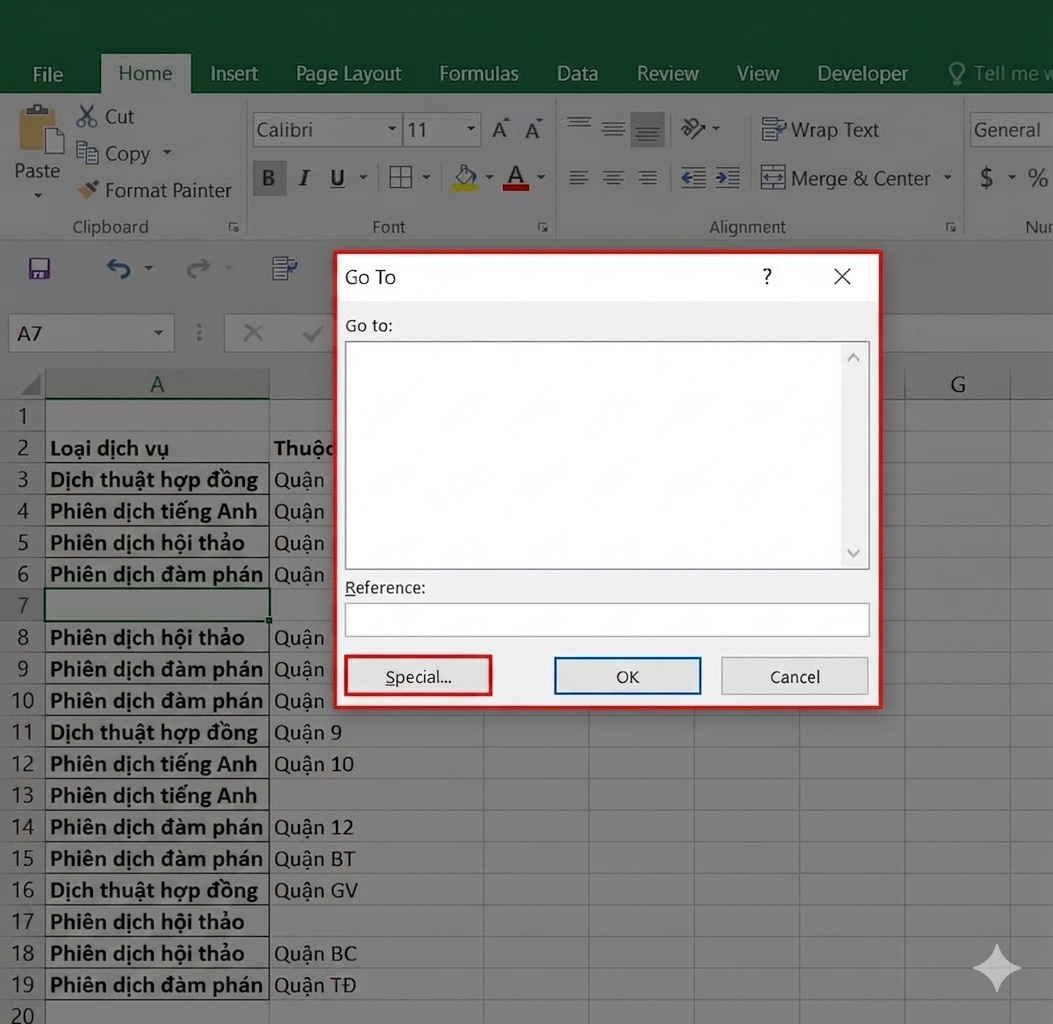
Bước 2: Nhấn Ctrl + G → chọn Special
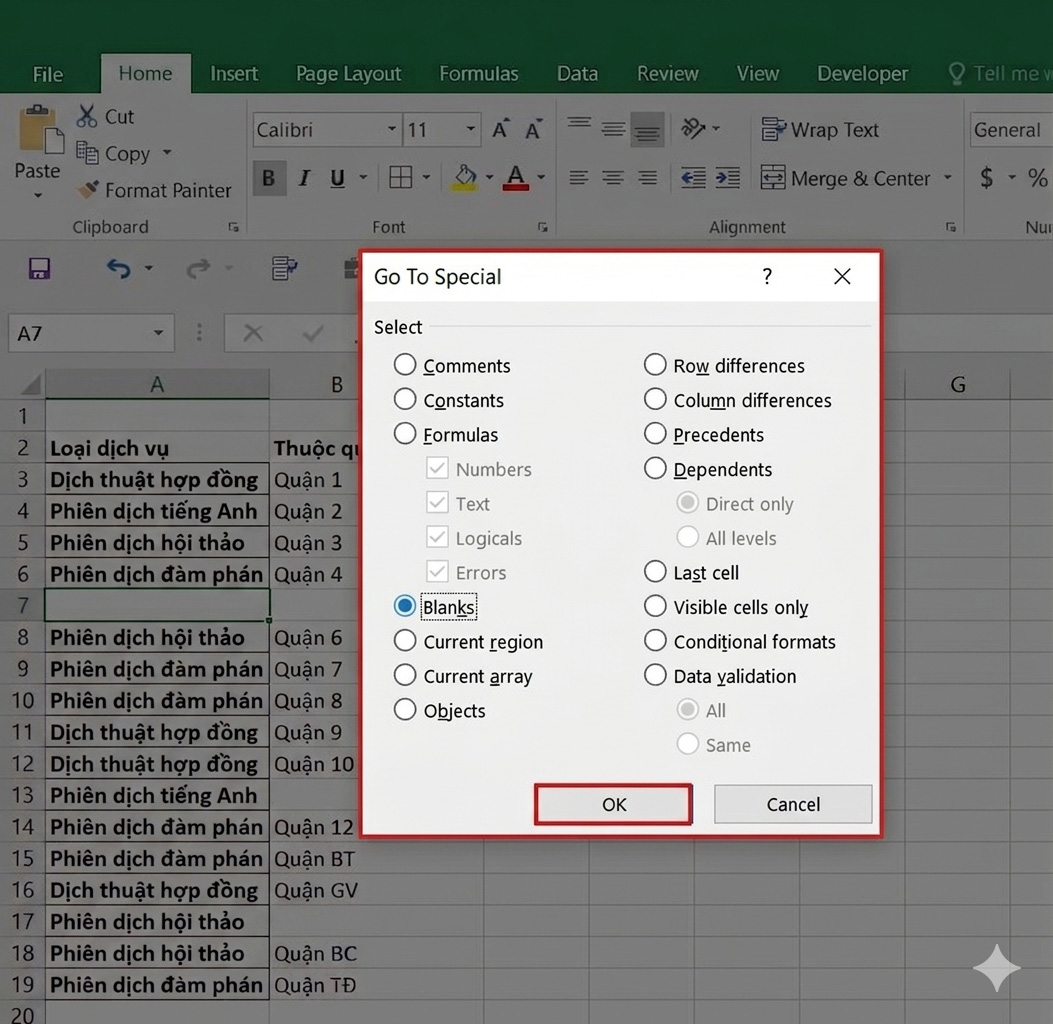
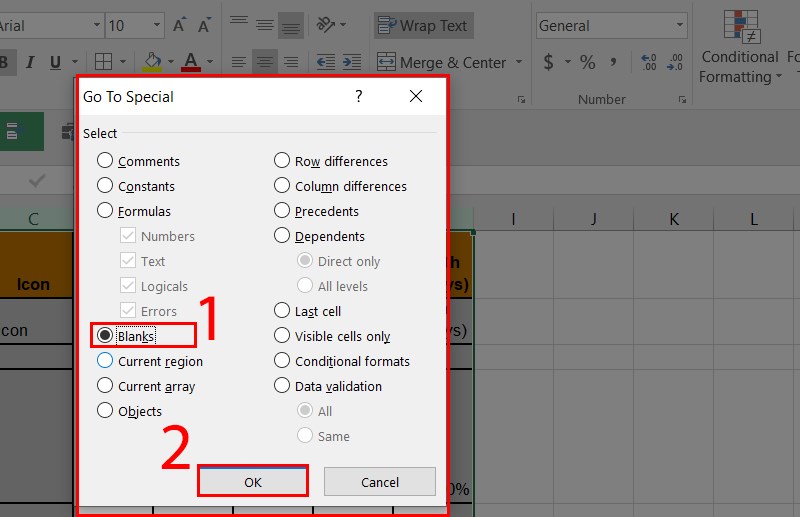
Bước 3: Chọn Blanks → nhấn OK
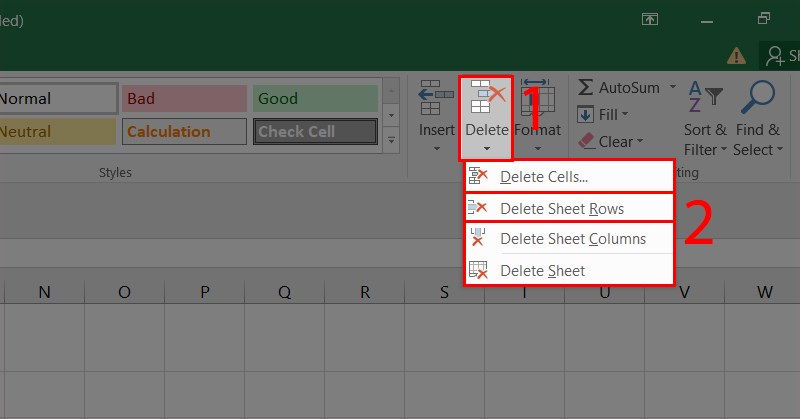
Bước 4: Vào tab Home → chọn Delete → chọn Delete Sheet Rows
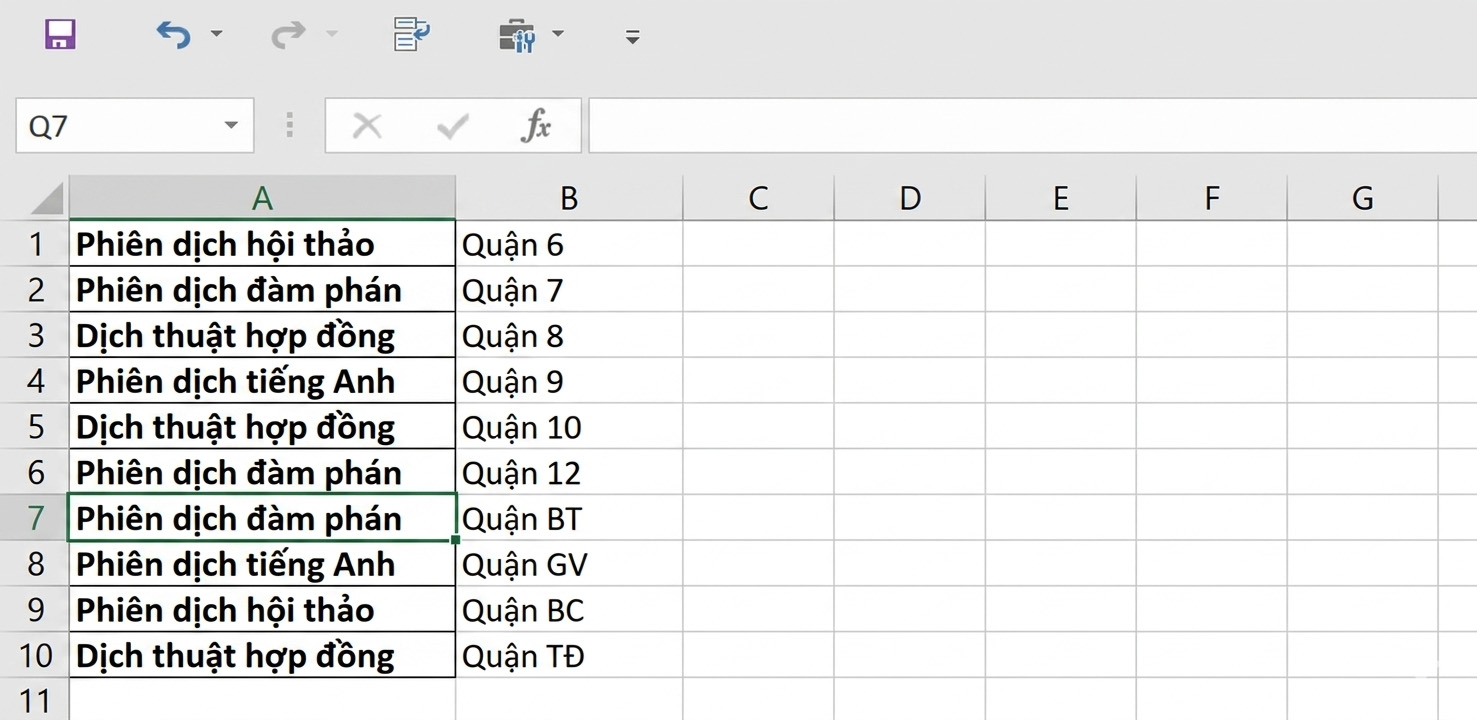
Kết quả:
Tất cả các dòng trống trong vùng dữ liệu sẽ bị xóa hoàn toàn.
Ưu điểm:
- Nhanh, chính xác
- Áp dụng cho dữ liệu nhiều cột
3. Xóa dòng trống bằng Go To Special (không cần nhớ phím tắt)
Thực chất đây là cách tương tự cách 2, nhưng thao tác bằng menu thay vì phím tắt.
Cách thực hiện:
Bước 1: Chọn vùng dữ liệu cần xóa dòng trống
Bước 2: Vào tab Home → chọn Find & Select
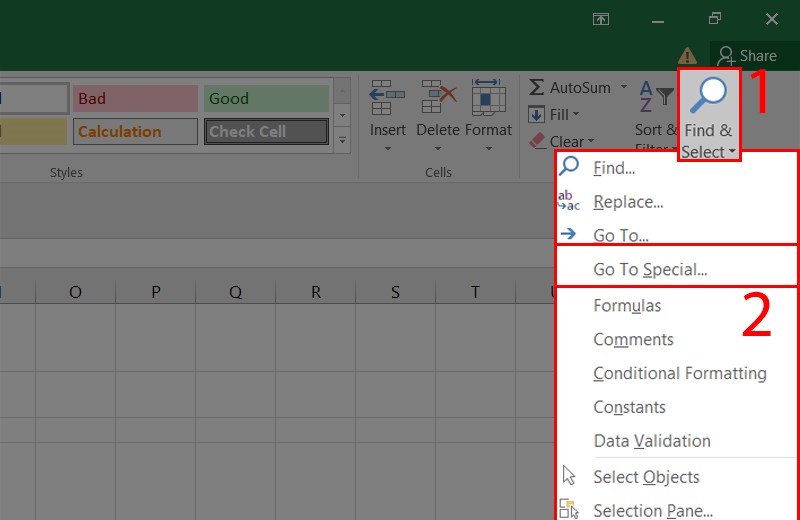
Bước 3: Chọn Go To Special → chọn Blanks → nhấn OK
Bước 4: Vào Home → Delete → Delete Sheet Rows
Ưu điểm:
- Dễ làm, phù hợp với người mới
- Không cần nhớ tổ hợp phím
4. Xóa dòng trống trong Excel bằng Filter (lọc dữ liệu)
Cách này phù hợp khi bạn muốn kiểm tra trước khi xóa.
Các bước thực hiện:
Bước 1: Chọn vùng dữ liệu → vào tab Data
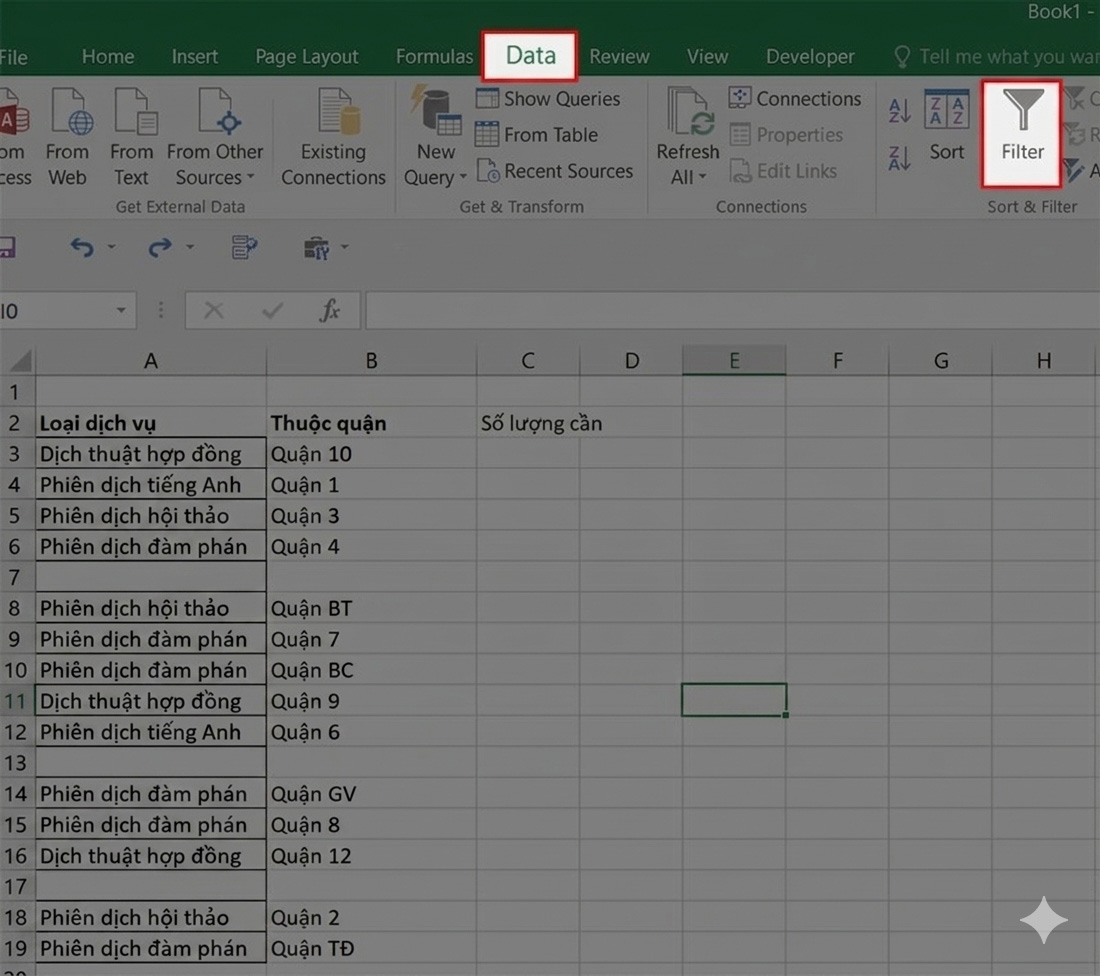
Bước 2: Chọn Filter
Bước 3: Nhấn vào biểu tượng lọc → chọn Blanks (ô trống)
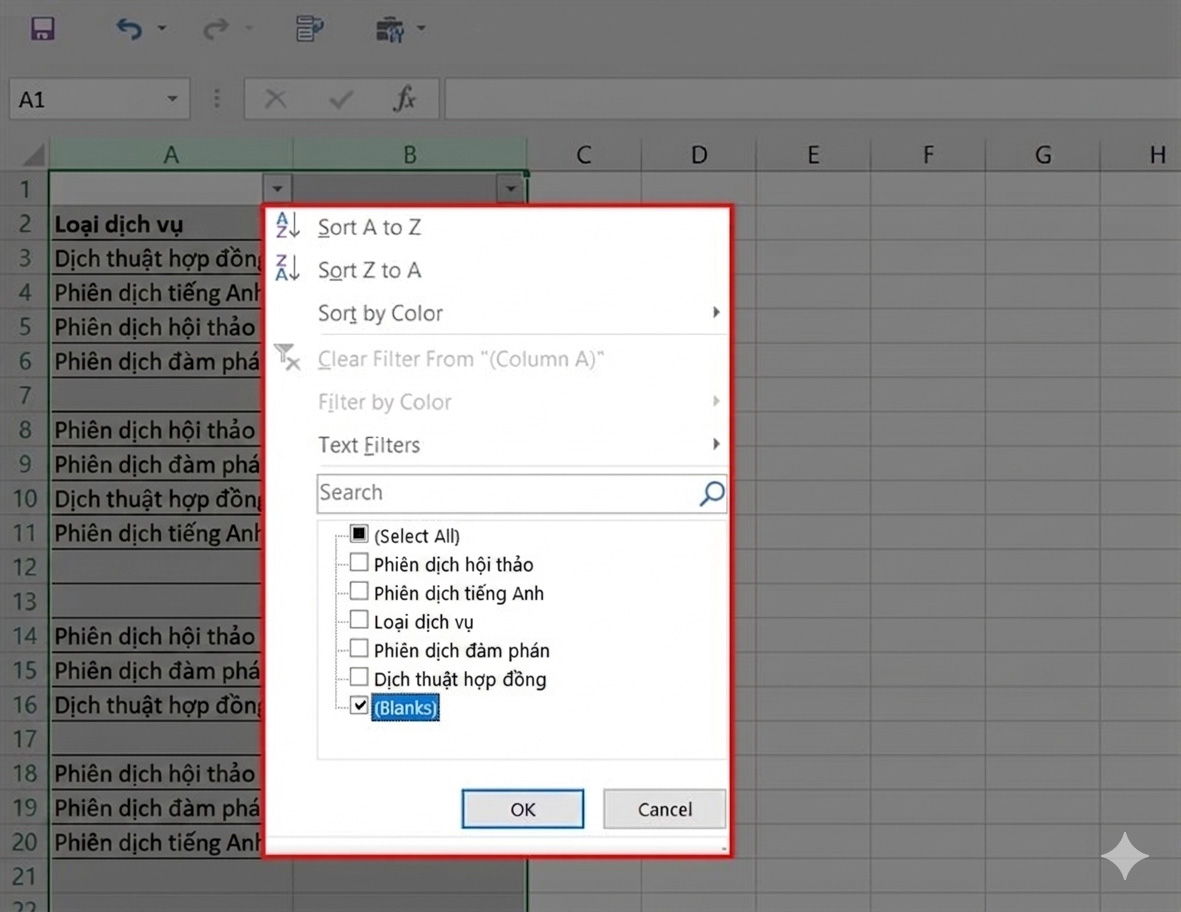
Bước 4: Chọn các dòng đang hiển thị → vào Home → Delete Sheet Rows
Bước 5: Tắt Filter để xem kết quả
Ưu điểm:
- Nhìn thấy rõ các dòng trống trước khi xóa
- Tránh xóa nhầm dữ liệu
Nên dùng cách nào để xóa dòng trống trong Excel?
- Dữ liệu 1 cột → dùng công cụ online (nhanh nhất)
- Dữ liệu nhiều cột, cần xử lý nhanh → dùng Ctrl + G (cách 2)
- Người mới dùng Excel → dùng Go To Special (cách 3)
- Muốn kiểm tra trước khi xóa → dùng Filter (cách 4)
Kết luận
Việc xóa dòng trống trong Excel không hề phức tạp nếu bạn biết đúng cách. Tùy vào loại dữ liệu và mục đích sử dụng, bạn có thể chọn phương pháp phù hợp để thao tác nhanh hơn và tránh sai sót.
Nếu bạn thường xuyên xử lý dữ liệu Excel, nên ưu tiên cách dùng Ctrl + G → Blanks → Delete, vì đây là cách nhanh, gọn và hiệu quả nhất.